
同步阅读使用指南
快速了解论文翻译、AI 辅助阅读与知识整理流程
快速开始
登录或游客试用
访问 thinklens.cn,可直接进入游客试用,也可以使用用户名、GitHub 或微信登录。
创建项目
创建项目后上传你的第一份 PDF、Markdown、TXT、代码、Excel、CSV,或直接粘贴文本。
开始提问
上传完成后,可以在工作区提问生成知识卡片,或在 PDF 阅读器中翻译页面、划词解释和做标注。
文档上传
支持格式
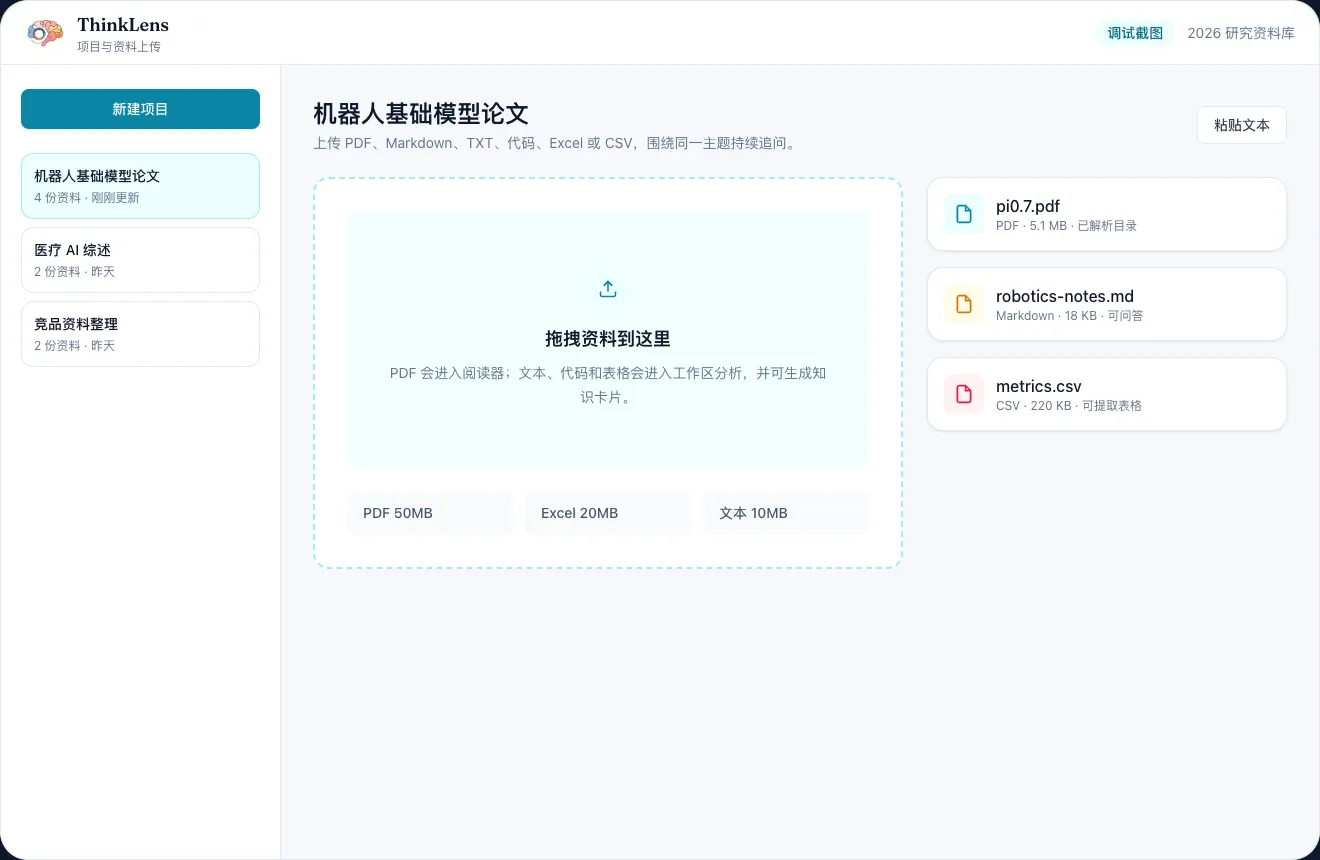
当前支持 PDF、Markdown、TXT、常见代码文件、Excel、CSV,以及直接粘贴文本。
大小限制
当前后端按文件类型限制大小:PDF 50MB,Excel 20MB,文本/Markdown/CSV 10MB,代码 5MB。
如何上传
在项目页点击上传区域或直接拖拽文件到页面。PDF 会进入阅读器,其他资料默认进入工作区分析。
AI 对话
基础使用
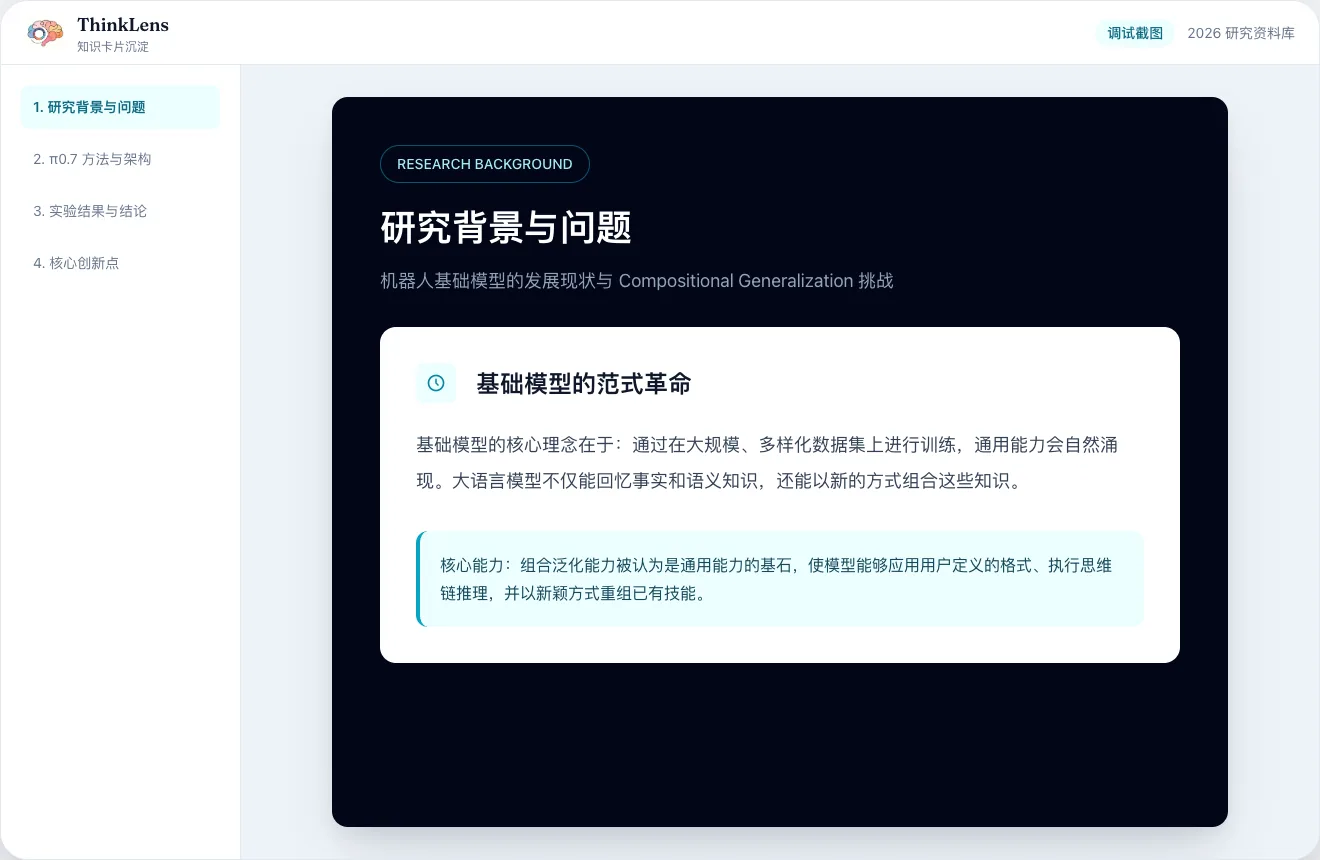
围绕已上传资料提问,例如总结章节、解释概念、提取风险、整理行动项、生成结构化知识卡片或关系图。
提示词建议
可以尝试: - 总结这份文档的核心结论 - 列出第三章的关键假设和证据 - 把术语解释成更容易懂的中文 - 生成一份会议复盘大纲 - 先问我几个澄清问题,再输出卡片
PDF 阅读器
功能介绍
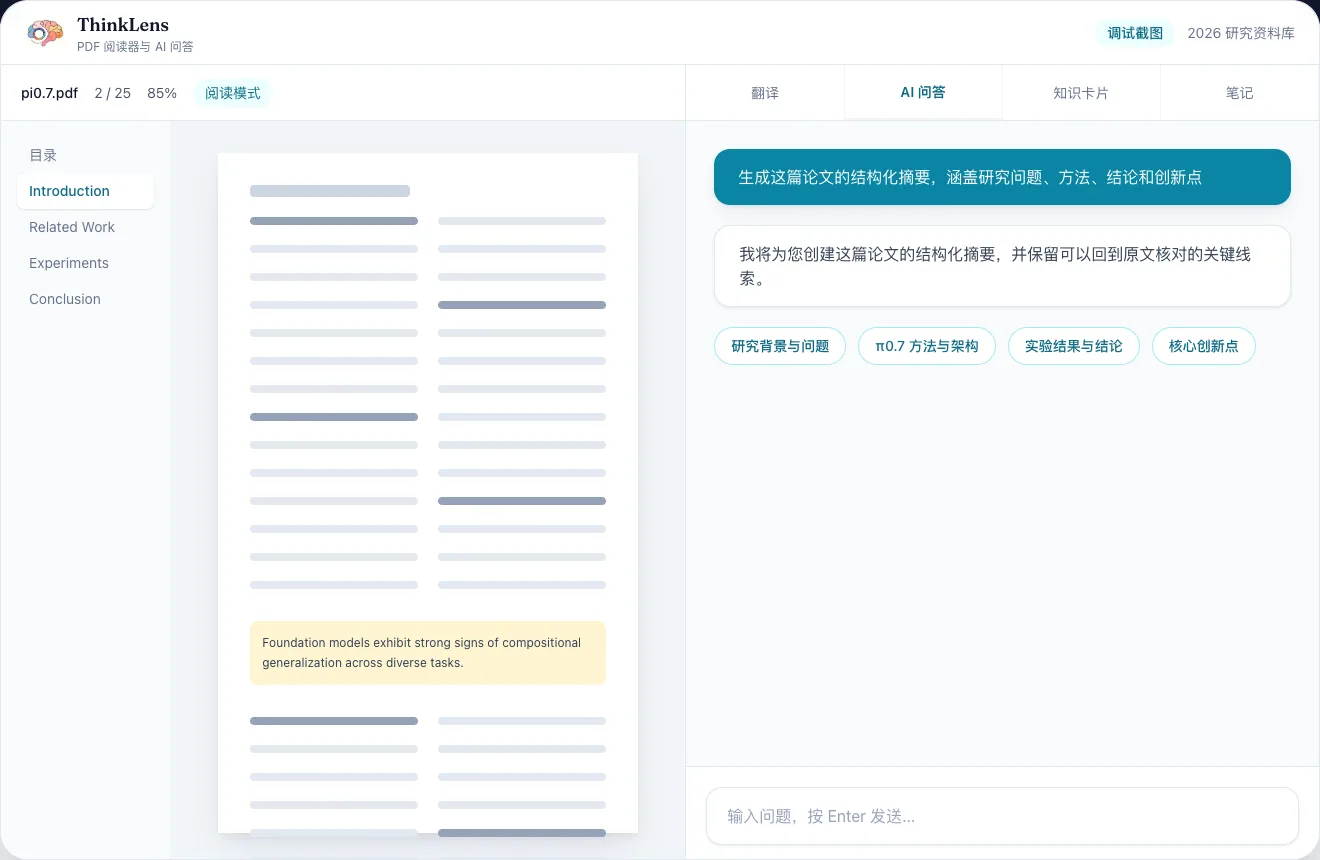
PDF 阅读器集成了目录导航、逐页翻译、AI 问答、知识卡片和笔记面板。
翻译与解释
支持学术、易读、直译三种翻译风格,可按页翻译成中文。选中文本后还可以直接触发“翻译”或“解释”。
目录与知识页
阅读器会提取 PDF 目录用于跳转;AI 问答生成的知识卡片和关系图会在右侧面板持续累积,便于边读边沉淀。
标注与笔记
选中 PDF 文本后可高亮并添加笔记,笔记可在侧栏集中查看并导出。
分享
分享方式
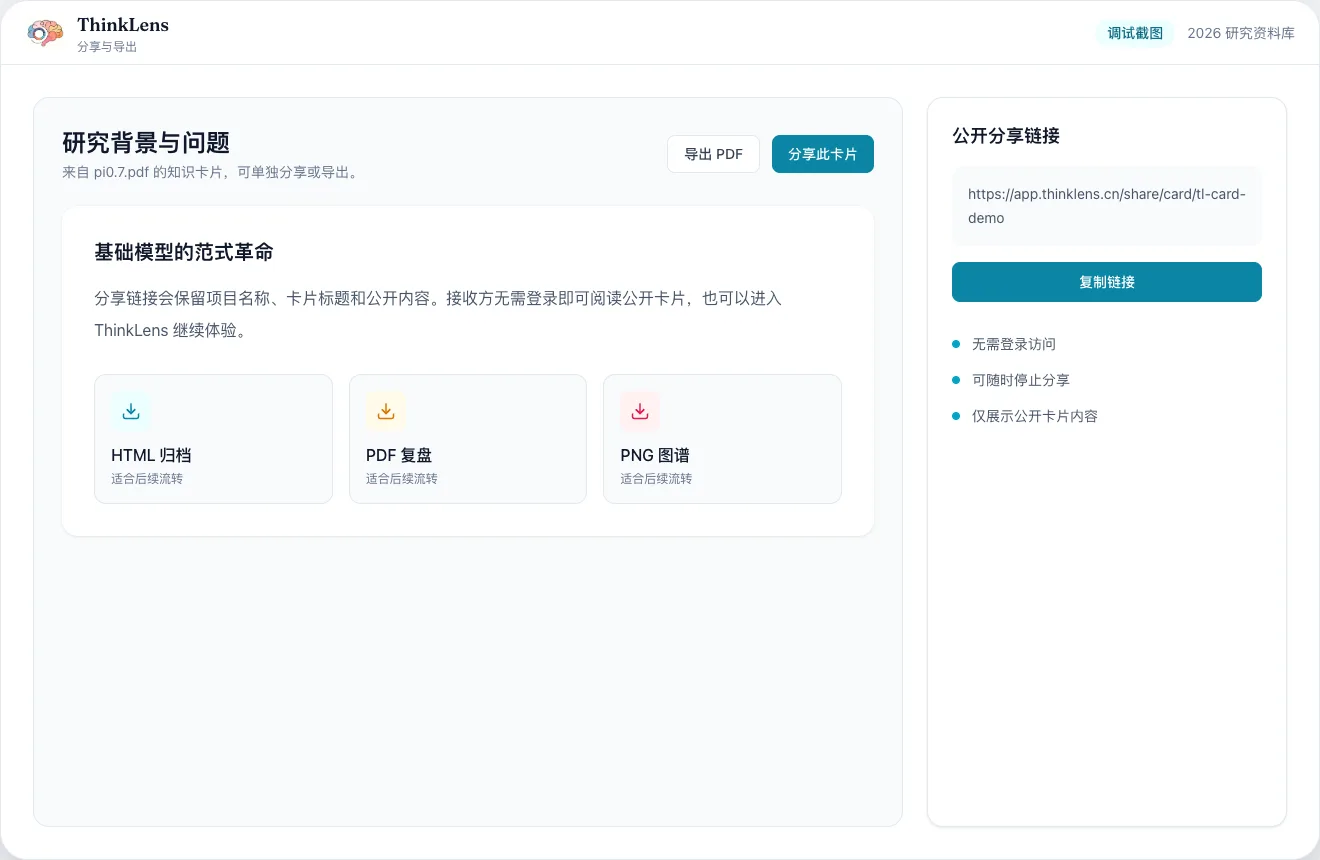
当前应用支持分享整个知识页链接,也支持针对单张知识卡片生成独立公开链接。
可见范围
持有分享链接的人无需登录即可访问公开内容,因此请只分享你确认可以公开展示的项目名称、卡片标题和内容。
停止分享
你可以在知识页面板中复制链接、分享当前卡片,或随时停止分享并使原链接失效。
导出功能
功能介绍
知识页支持导出,用于归档、复盘或继续流转到其他文档系统。图谱页面支持导出为图片,PDF 标注支持导出笔记。
支持格式
当前知识页导出格式为 HTML 和 PDF;图谱支持导出 PNG;PDF 标注可导出为 Markdown 笔记。
如何导出
在工作区知识页工具栏中选择导出 HTML 或 PDF;在图谱页可导出图片;在阅读器笔记面板可导出标注笔记。